
INSTITUTION DASHBOARD GUIDE
Certificate Record တွေကို Dashboard တစ်ခုထဲမှာ ဘယ်လိုစီမံမလဲ?
Certificate File တွေကို Folder အမျိုးမျိုးထဲ ခွဲသိမ်းထားရင် ပြန်ရှာခြင်း၊ Status စစ်ခြင်းနဲ့ Verification Request ဖြေခြင်းမှာ အချိန်ပိုကုန်နိုင်ပါတယ်။ Searchable Credential Record၊ QR၊ Permanent Link နဲ့ Current Status ကို Workflow တစ်ခုထဲ ချိတ်ဆက်ထားရင် Admin Team အတွက် ပိုရှင်းလင်းလာပါတယ်။
Certificate File သိမ်းထားရုံနဲ့ Record Management ပြည့်စုံပြီလား?
File Name နဲ့ Folder Structure က Certificate ကို ပြန်ရှာဖို့ ကူညီပါတယ်။ ဒါပေမယ့် Certificate တစ်စောင်ရဲ့ လက်ရှိအခြေအနေ၊ ဘယ် Credential ကို ပြန်ထုတ်ထားသလဲ၊ Employer ကြည့်မယ့် Public Record ဘယ်ဟာလဲဆိုတာကို File တစ်ခုတည်းက အမြဲမပြနိုင်ပါဘူး။
Digital Credential System မှာ Certificate သည် presentation/output ဖြစ်ပြီး Credential သည် Institution က ဆက်လက်စီမံနိုင်သော record ဖြစ်ပါတယ်။ ဒါကြောင့် Dashboard ရဲ့ အဓိကအလုပ်က File စုထားခြင်းမဟုတ်ဘဲ Record ကို ရှာဖွေ၊ စစ်ဆေး၊ လိုအပ်သလို ထိန်းချုပ်နိုင်စေခြင်းဖြစ်ပါတယ်။
Dashboard တစ်ခုထဲမှာ ဘာတွေမြင်ပြီး စီမံနိုင်သလဲ?
- Overview: Institution အတွင်း Recipient နဲ့ Credential အရေအတွက်ကို အကျဉ်းချုပ်ကြည့်နိုင်ခြင်း
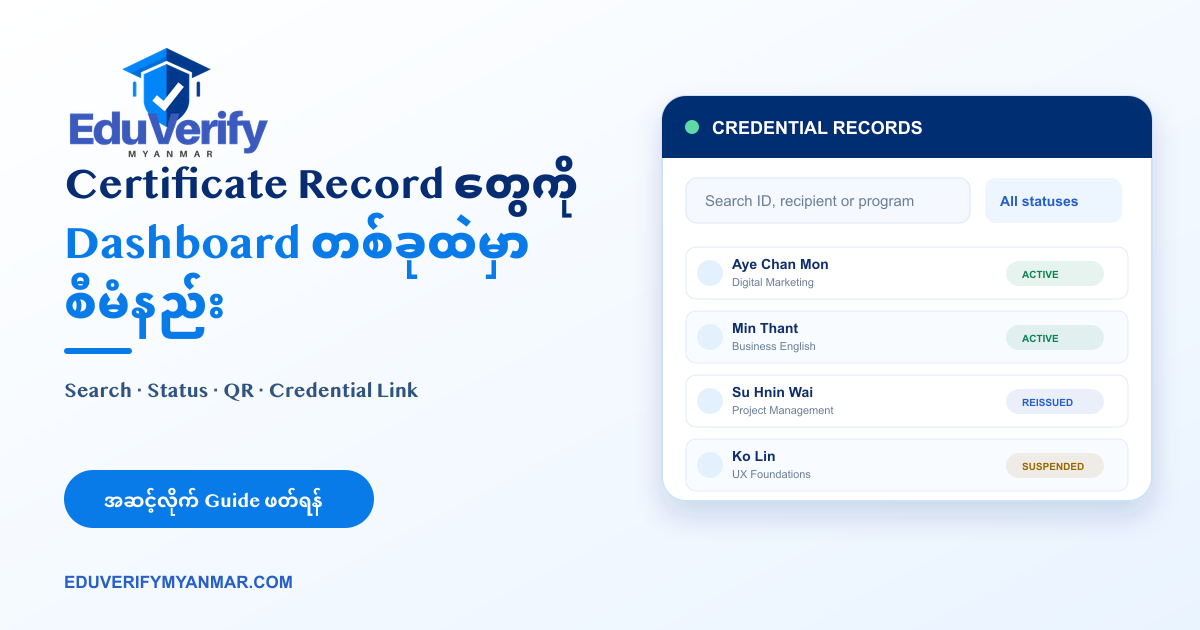
- Search: Credential ID၊ Recipient Name၊ Program သို့မဟုတ် Credential Title ဖြင့် ပြန်ရှာနိုင်ခြင်း
- Status Filter: Active၊ Suspended၊ Revoked၊ Expired နှင့် Reissued Record များကို ခွဲကြည့်နိုင်ခြင်း
- Verification Access: Public Credential Record၊ Certificate နဲ့ QR ကို Record တစ်ခုချင်းစီမှ ဖွင့်နိုင်ခြင်း
- Lifecycle Control: အကြောင်းပြချက်ဖြင့် ယာယီပိတ်၊ ပယ်ဖျက် သို့မဟုတ် ပြန်ဖွင့်နိုင်ခြင်း
- Export: ရွေးထားသော Record များကို CSV အဖြစ် ထုတ်ယူနိုင်ခြင်း
အထက်ပါအချက်များသည် EduVerify Myanmar ၏ လက်ရှိ Institution Dashboard implementation ကို ၂၀၂၆ ဩဂုတ် ၁၀ ရက်တွင် ပြန်လည်စစ်ဆေးထားသော workflow ဖြစ်ပါတယ်။
Admin Team အတွက် လက်တွေ့ Workflow ၅ ဆင့်
- Recipient Name၊ Program သို့မဟုတ် Credential ID ဖြင့် Record ကို ရှာပါ။
- Recipient၊ Program၊ Issue Date နဲ့ Credential ID ကို တိုက်စစ်ပါ။
- Current Status ကိုကြည့်ပြီး Public Verification Record နဲ့ ကိုက်ညီမှုစစ်ပါ။
- Correction သို့မဟုတ် Lifecycle Action လိုအပ်လျှင် Institution Policy နဲ့ Approval အတိုင်း ဆောင်ရွက်ပါ။
- အတည်ပြုပြီးသော Credential Link သို့မဟုတ် QR ကို Recipient/Verifier ထံ မျှဝေပါ။
Status တစ်ခုချင်းစီကို ဘာကြောင့်ရှင်းလင်းစွာ ထားသင့်သလဲ?
Active Record သည် လက်ရှိအသုံးပြုနိုင်ကြောင်း၊ Suspended သည် ယာယီပိတ်ထားကြောင်း၊ Revoked သည် ပယ်ဖျက်ထားကြောင်း၊ Reissued သည် Credential အသစ်ဖြင့် အစားထိုးထားကြောင်း ပြသပါတယ်။ Expiry သတ်မှတ်ထားသော Credential အတွက် Expired Status ကိုလည်း ခွဲစစ်နိုင်ပါတယ်။ Status ကို အရောင်တစ်ခုတည်းနဲ့မပြဘဲ Label နဲ့တွဲပြသခြင်းက Admin နဲ့ Third Party နှစ်ဖက်လုံးအတွက် ပိုရှင်းပါတယ်။
Status ပြောင်းခြင်းသည် ရိုးရိုး Edit မဟုတ်ပါဘူး။ အကြောင်းပြချက်၊ Authorized User နဲ့ Institution Policy ရှိသင့်ပြီး Recipient ကို မလိုအပ်ဘဲ ထိခိုက်စေမည့် Action မဖြစ်အောင် Review လုပ်သင့်ပါတယ်။
Dashboard ရှိခြင်းက Institution အတွက် ဘာအကျိုးရှိသလဲ?
- Record ပြန်ရှာရာတွင် Folder/File Name တစ်ခုတည်းအပေါ် မမှီခိုရခြင်း
- Verification Request လာချိန်မှာ သက်ဆိုင်ရာ Live Record ကို မြန်မြန်ဖွင့်နိုင်ခြင်း
- Certificate၊ QR နဲ့ Credential Link ကို Record တစ်ခုနဲ့တစ်ခု မရောအောင် စီမံနိုင်ခြင်း
- Lifecycle Status ကို အဖွဲ့အတွင်း တစ်သမတ်တည်းနားလည်နိုင်ခြင်း
- Admin Handover နဲ့ Operational Review အတွက် ပိုရှင်းသော workflow တည်ဆောက်နိုင်ခြင်း
Dashboard ရှိရုံနဲ့ Data အားလုံးအလိုအလျောက်မှန်သွားမယ်လို့ မဆိုလိုပါဘူး။ Required Fields၊ Approval Owner၊ Correction Policy နဲ့ Access Permission ကို Institution က စနစ်တကျသတ်မှတ်ထားမှ Dashboard က ပိုအသုံးဝင်ပါတယ်။
စတင်မသုံးခင် စစ်ဆေးရမည့် Checklist
- Recipient Name နဲ့ Program Naming Standard ရှိသလား?
- Credential ID နဲ့ Issue Date ကို မပြောင်းလဲဘဲ သိမ်းထားသလား?
- Status ပြောင်းခွင့်ရှိသူကို ကန့်သတ်ထားသလား?
- Suspend/Revoke လုပ်ရသည့် အကြောင်းပြချက်နဲ့ Approval Process ရှိသလား?
- Public Page မှာ ပြသသင့်သော Data ကိုသာ သတ်မှတ်ထားသလား?
- Correction၊ Reissue နဲ့ Recipient Support အတွက် SOP ရှိသလား?
Certificate တစ်စောင်နဲ့ Dashboard Workflow ကို စမ်းကြည့်ပါ
EduVerify Myanmar မှာ Institution Account ဖွင့်ပြီး Recipient Record၊ Credential Details၊ QR၊ Permanent Link နဲ့ Current Status ကို လက်တွေ့စမ်းသပ်နိုင်ပါတယ်။
အခမဲ့စတင်ရန်မေးလေ့ရှိသော မေးခွန်းများ
Certificate Record Management Dashboard ဆိုတာဘာလဲ?
ထုတ်ပေးထားသော Digital Credential များကို Recipient၊ Program၊ Credential ID နှင့် Status အလိုက် ပြန်ရှာ၊ စစ်ဆေးပြီး လိုအပ်သော Lifecycle Action များကို တစ်နေရာတည်းမှ စီမံနိုင်သော Institution workspace ဖြစ်ပါတယ်။
PDF Folder နဲ့ ဘာကွာသလဲ?
PDF Folder က File ကို သိမ်းပေးနိုင်ပေမယ့် Live Status၊ Public Verification Link၊ QR နဲ့ Credential Lifecycle ကို Record တစ်ခုချင်းစီနဲ့ ချိတ်ဆက်စီမံရန် မလုံလောက်နိုင်ပါဘူး။ Dashboard က managed record ကို အခြေခံပါတယ်။
EduVerify Dashboard မှာ ဘာတွေရှာနိုင်သလဲ?
လက်ရှိ implementation အရ Credential ID၊ Recipient Name၊ Program နဲ့ Credential Title ဖြင့် Search လုပ်နိုင်ပြီး Active၊ Suspended၊ Revoked၊ Expired နဲ့ Reissued Status အလိုက် Filter လုပ်နိုင်ပါတယ်။
Credential ကို Dashboard ကနေ ဘာတွေလုပ်နိုင်သလဲ?
Public Record ကြည့်ခြင်း၊ Certificate ရယူခြင်း၊ QR ရယူခြင်း၊ CSV Export လုပ်ခြင်းနှင့် အကြောင်းပြချက်ပါသော Suspend၊ Revoke သို့မဟုတ် Restore Action များကို လုပ်နိုင်ပါတယ်။ ခွင့်ပြုထားသော Institution User ကသာ private workspace ကို အသုံးပြုသင့်ပါတယ်။